

【2026最新】Twitter動画ツール徹底比較:おすすめの選び方
2026年現在、コンテンツクリエイターやSNSマネージャー、ブランドマーケターにとって、最適なTwitter(X)動画ツールを選ぶのは簡単ではありません。数多くの選択肢がある中で、自分のニーズに本当に合致するツールを見極めるのは非常に困難です。
実のところ、Xでの成功は単一のツールだけでつかめるものではありません。重要なのは、各ツールの強みを活かしながら組み合わせた「ワークフロー」を構築することです。例えば、NemoVideoを制作の中核に据えてフックの作成、テンポ調整、字幕、Xネイティブな書き出しを担当させ、ダウンローダーやコンバーターで素材収集、フォーマット変換、ファイルサイズ制限への対応をサポートするといった流れです。
本ガイドでは、「編集」「ダウンロード」「変換」の3つの主なカテゴリーに分けて、トップクラスのツールについて徹底的に解説します。各ツールの機能を比較し、それぞれの強みを明らかにすることで、あなたの目的にぴったりのツール選びをサポートします。
Twitter動画ツールの正しい選び方
最適なツールを選ぶ前に、まず自分のTwitterアカウントのタイプを把握しておく必要があります。Twitterのサブスクプランによって、動画アップロードにはそれぞれ明確な制限が設けられています。使用するツールに関わらず、これらの制限により投稿できる動画の内容が直接左右されます。
料金プラン | 最大再生時間 | 最大ファイルサイズ | 推奨解像度 |
無料版 | 140秒 | 512 MB | 720p (1280x720) |
プレミアム | 4時間 (Web/iOS) | 8 GB | 1080p |
プレミアムプラス | 4時間 (Web/iOS) | 16 GB | 1080p (2時間以上は720p) |
💡 プロのコツ: コーデック、ビットレート、ファイル制限などを一切気にしたくない場合、NemoVideoがそれらすべての判断を自動で行います。
目的を明確にする:編集、ダウンロード、それとも変換?
アカウントの制限を把握したら、次は「何を達成したいか」に合わせて最適なツールを選ぶことです。ツール選びは、「今、確実にするべきことは何か」というシンプルな問いから始まります。
1️⃣ 編集ツールを選ぶ基準:
自動化のレベル – 字幕作成、カット、無音部分の削除などの繰り返し作業を自動でこなせるか?
学習コスト – チュートリアル動画を何時間も見る必要があるか、それともすぐに作成を開始できるか。
Twitterへの最適化 – Twitterが推奨するスペック(H.264、8-10 Mbps、適切なアスペクト比)でデフォルト出力できるか。
制作スピード – 生素材から最終の動画まで、どれほどの時間がかかるか。
2️⃣ ダウンロードツールを選ぶ基準:
画質の選択肢 – HDや4Kで保存できるか、それとも低画質な圧縮版のみか。
安全性 – クリーンなツールか、それともポップアップ広告や不審なダウンロードが紛れ込んでいるか。
スピード – 即座に結果が得られるか、それとも待機時間を強制されるか。
3️⃣ 変換ツールを選ぶ基準:
画質の維持 – 変換後も動画の鮮明さが保たれているか。
一括処理能力 – 複数のファイルを一度に処理できるか。
対応フォーマット – 実際に使用しているファイル形式(MP4、MOV、AVIなど)を網羅しているか。
2026年、おすすめのTwitter動画編集ツールは?
比較表:NemoVideo vs CapCut vs Canva
特徴 | NemoVideo | ||
プラットフォーム | ウェブベース。ダウンロード不要でブラウザから利用可能 | モバイルアプリ (iOS/Android) + デスクトップアプリ。インストールが必要 | ハイブリッド:ウェブ版 + モバイル/デスクトップアプリ |
主な注力ポイント | マーケティング成果を重視した、バズるSNSコンテンツ制作 | TikTok/Reelsに最適化された、モバイルファーストの短尺動画編集 | デザイン重視。動画機能はあくまで補完的な位置づけ |
編集インターフェース | 対話型AI(Conversational AI)。指示を入力または話しかけるだけで、AIが実行 | タイムライン形式。レイヤー、キーフレーム、手動コントロール | 動画向けに調整された、ドラッグ&ドロップ式のデザインキャンバス |
学習コスト | 編集知識は一切不要。日常的な言葉でAIに伝えるだけ | タイムライン、レイヤー、キーフレーム、エフェクト管理の学習が必要 | デザイナーには馴染みやすいが、動画編集としては慣れが必要 |
素材投入の柔軟性 | 「Drop Anything」:URL、ドキュメント、台本、生素材、競合動画に対応 | 標準的な動画ファイルのみ (MP4, MOV, AVI, MKV, WebM) | 動画ファイル + ストック素材ライブラリ。テキストからの動画生成も可能 |
バズり分析 | 「Inspiration Center」:数百万のバズる動画から効果的な「フック」を提案 | 分析機能なし。トレンドのテンプレートライブラリに依存 | 分析機能なし。デザインテンプレートのみ |
Twitter書き出し最適化 | 自動設定:H.264、8-10 Mbps、CFRフレームレート | 手動設定。最適な設定を見落としやすい | プラットフォーム別の最適化なし。汎用設定のみ |
マルチフォーマット出力 | 1クリックで9:16、1:1、16:9を同時生成 | フォーマットごとに手動書き出し。毎回再設定が必要 | アスペクト比ごとに手動書き出し |
最大出力解像度 | 1080p(4KよりもTwitter/SNSスペックを優先) | 無料版およびPro版で最大4Kまで対応 | 最大4Kまで。YouTubeや高品質コンテンツに最適 |
AIアシストの種類 | 構成AI:フック、テンポ、映像検知、バズるパターンの解析・適用 | ポスプロAI:字幕、不要な間の削除、音質向上 | デザインAI:背景削除、テキストから画像/動画の生成 |
料金(個人) | 無料版+有料プラン。詳細は要問い合わせ |
NemoVideo:AI制作のコア
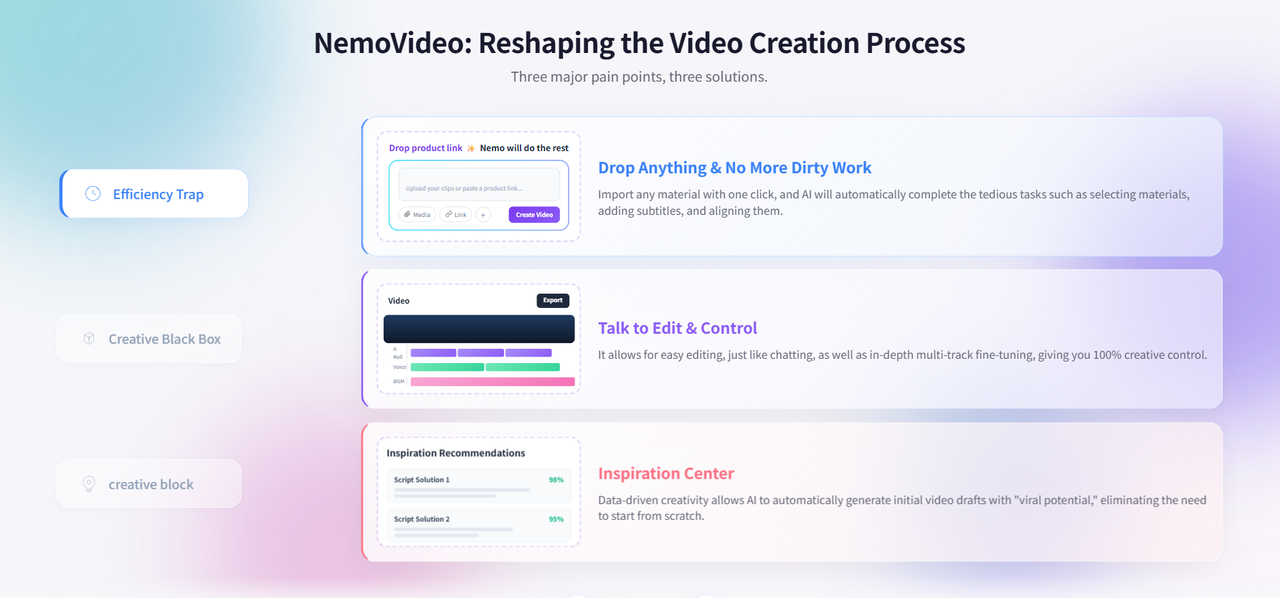
概要: NemoVideoは、バズるSNSコンテンツを制作するために特別に設計されたAI動画エディターです。従来のエディターとは異なり、タイムラインを操作する必要はなく、すべて対話形式のコマンドで動作します。ソフトウェアのインストールは不要で、ウェブブラウザ上で動作します。
強み:
対話型インターフェース (Talk-to-Edit) – 「すべての無音をカットして字幕を追加し、Twitter用に書き出して」といった複雑な編集も一言で実行可能。タイムライン編集のスキルを習得する必要はありません。
あらゆる素材に対応(Drop Anything) – 商品URLを貼り付けたり、台本をアップロードしたり、競合の動画を参照したりするだけで、NemoVideoが自動で関連コンテンツを抽出し、プロジェクトを構築します。
インスピレーション・センター – 数百万件のバズったTwitter動画を分析し、最初の2秒で視聴者の心を掴むためのフックや構成案を提案します。
自動選択(SmartPick) – 素材の中から最高の瞬間を自動的に特定するため、手動で動画を見返す必要がありません。エージェンシーでのテストでは、技術的な作業時間を60〜70%削減できることが証明されています。
プラットフォーム・インテリジェンス – 1クリックで10種類以上のフォーマット(9:16, 1:1, 16:9など)を生成。それぞれがTwitter推奨のH.264コーデックと8-10 Mbpsのビットレートに最適化されます。
3倍速のワークフロー – パートナー企業の検証により、通常3時間かかる編集プロジェクトが自動化機能によって約15分で完了することが確認されています。
🚀 Twitter動画編集に最適。今すぐNemoVideoを試す
制約:
高度なマニュアル操作の制限 – プロ向けの動画編集ソフトと比較すると、細かな手動設定や複雑なエフェクト調整には制限があります。
最大書き出し解像度は1080pまで – TwitterやSNSの推奨スペックに最適化することを優先しているため、4Kなどの超高解像度出力には対応していません。
Webブラウザ専用 – ネイティブのモバイルアプリはありません。PCおよびモバイルのWebブラウザ上で動作します。
CapCut:トレンド追従型エディター
概要: CapCutは、TikTokの親会社であるByteDanceが提供する、モバイルファースト(デスクトップ版もあり)の動画エディターです。テンプレート中心の設計で、TikTokをメイン戦場とし、Twitter(X)をサブのプラットフォームとして活用するクリエイター向けに作られています。
強み:
膨大なテンプレートライブラリ – 毎週更新されるトレンドのエフェクトが豊富。TikTokで流行したスタイルは、数日以内にCapCutに反映されます。
ネイティブモバイルアプリ – スマホメインで活動するクリエイターにとって、iOS/Androidでの編集体験は非常にスムーズです。
柔軟な書き出しオプション – 4K解像度、最大120fpsのフレームレート、複数のコーデック(H.264、HEVC、AV1)をサポートしています。
幅広いフォーマット対応 – MP4、MOV、M4V、AVI、MKV、WebMといった入力ファイル形式に対応しています。
AI字幕とエフェクト – 字幕の自動生成(アクセントによって精度に差はあります)、背景削除、モーショントラッキングなどの機能を備えています。
強力なTikTok連携 – TikTok向けに最適化されたテンプレートやエフェクトは、Twitterへのクロス投稿にも適しています。
制約:
無料版にはロゴが入る – Pro版にアップグレードしない限り、書き出したすべての動画にCapCutのウォーターマークが入ります。
手動によるTwitter最適化 – H.264コーデック、ビットレート(推奨8-12 Mbps)、アスペクト比を自分自身で設定する必要があります。Twitterの推奨スペックを見落としやすいため注意が必要です。
タイムライン編集の学習コスト – レイヤー、キーフレーム、従来の編集概念を理解する必要があります。完全な初心者向けではありません。
Pro機能は有料 – ウォーターマークの削除や100GBのクラウドストレージなどの主要機能を利用するには、月額1300円のサブスクリプションが必要です。
Canva:デザイン特化型スペシャリスト
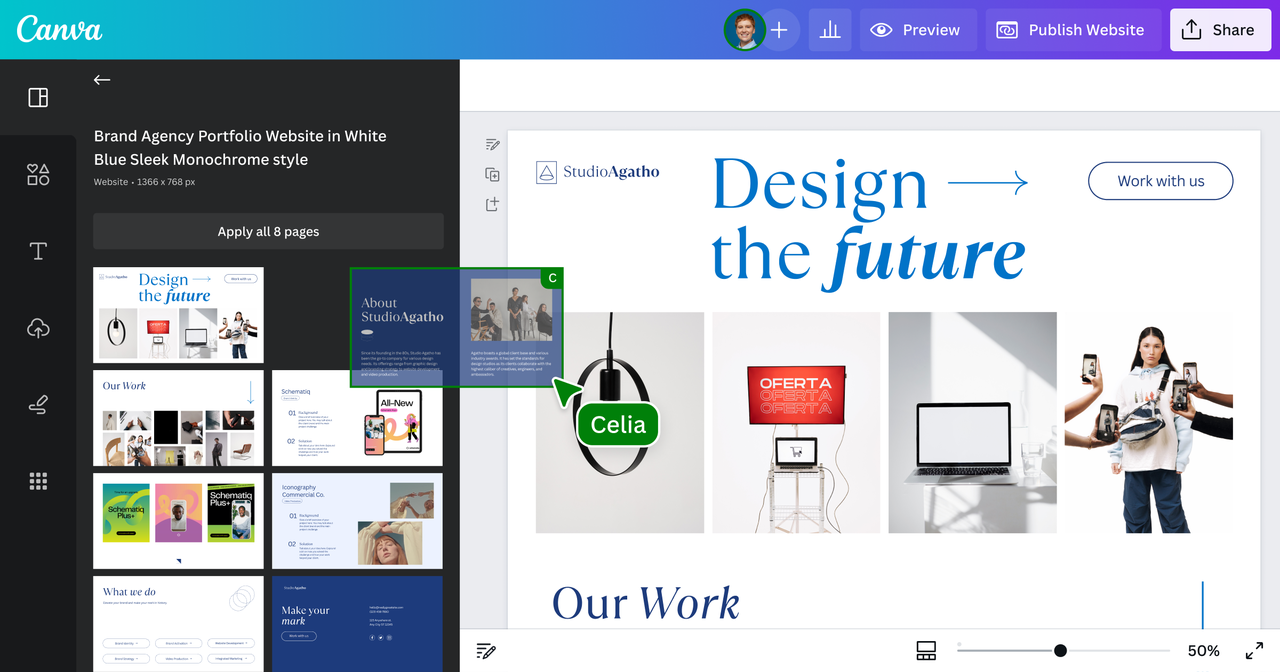
概要: Canvaはデザインを主軸としたプラットフォームで、近年AI動画生成機能を追加しました。すでにグラフィック制作でCanvaを利用しており、大規模なキャンペーンの一環として補助的に動画素材を必要とするチームに最適です。
強み:
1億点以上のストック素材(Proプラン) – 写真、動画、オーディオクリップが含まれています。別途ストック素材を購入する必要がないため、コストを抑えられます。
マジックビデオ機能 – 3〜10個のクリップをアップロードして要望を伝えるだけで、Canvaが60秒の動画を自動生成します。シンプルなまとめ動画を素早く作るのに便利です。
AIテキスト動画生成 – 指示を入力するだけでコンセプトク動画を生成。撮影前のクイックなモックアップ作成に役立ちます。
オールインワンのデザインワークスペース – Twitterのヘッダー、グラフィック、動画のサムネイルをすべて同じツール内で作成できます。
リアルタイム共同編集(チームプラン) – 複数のチームメンバーが同時に編集でき、コメント機能や承認ワークフローも備わっています。
1TBのクラウドストレージ(Pro) – すべてのデザインおよび動画プロジェクトを、バージョン履歴とともに保存可能です。
制約:
動画編集はあくまで「おまけ」 – Twitterでの成功に欠かせない機能(無音カット、バズるフック分析、スマートクリップ検出など)が不足しています。
対話型編集には非対応 – 依然としてクリップをタイムライン上でドラッグしたり、再生時間を手動で調整したりする必要があります。
書き出し画質の懸念 – 専用の動画エディターと比較すると、圧縮による劣化が目立つという報告もあります。
Twitter専用の最適化機能がない – コーデック、ビットレート、フォーマットを手動で選択する必要があります。Twitterの仕様に合わせた自動調整機能はありません。
X(Twitter)でのワークフローから技術的なストレスを取り除きたいなら、NemoVideoを試してみる価値があります。
クイック判定:あなたに最適な動画編集ツールは?
NemoVideoを選ぶべき人:
週に3回以上Twitter動画を投稿し、質を落とさずスピードを最大化したい人
A/Bテストを実施している、あるいは複数のブランドアカウントを運営しており、大量のバリエーション(フォーマット違い)を必要としている人
編集経験はゼロだが、10分以内にプロ級の動画を公開したい人
技術的な知識なしで、Twitterに最適な設定(コーデック、ビットレート、アスペクト比)を自動で適用したい人
手作業での細かい編集よりも、「今週どれだけ多くのバリエーションを出せるか」というワークフローを優先したい人
🎬 NemoVideoの無料プランから始める(クレジットカード不要)
CapCutを選ぶべき人:
タイムライン編集に慣れており、レイヤー、キーフレーム、エフェクトの概念を理解している人
毎週更新されるTikTokのトレンドテンプレートやエフェクトを活用したい人
Twitter用だけでなく、YouTube向けに4Kで書き出す必要がある人
Twitterの技術的な要件に合わせて、書き出し設定を手動で構成する手間をいとわない人
Canvaを選ぶべき人:
すでにグラフィックデザインでCanvaを使っており、ツールを一つにまとめたい人
承認ワークフローを含む、チームでのリアルタイム共同編集が必要な人
動画作成はたまに(月に1、2回程度)で、高度な編集機能は必要ない人
チーム内に、動画のタイムラインよりもデザインインターフェースに慣れているデザイナーがいる人
2026年、おすすめのTwitter動画ダウンローダーは?
Twitter動画を保存したい時、どのツールを選ぶかで効率は大きく変わります。2026年現在のトップ3動画ダウンローダーを徹底比較。「スピード」「画質」「使いやすさ」の面から、あなたのニーズに最適な一台をご提案します。
SaveTweetVid vs sssTwitter vs TWDownloader
SaveTweetVid (SaveTWT): SaveTweetVidは、デバイスとTwitterサーバー間の接続を暗号化し、安全かつ高速なダウンロードを提供することを売りにしています。
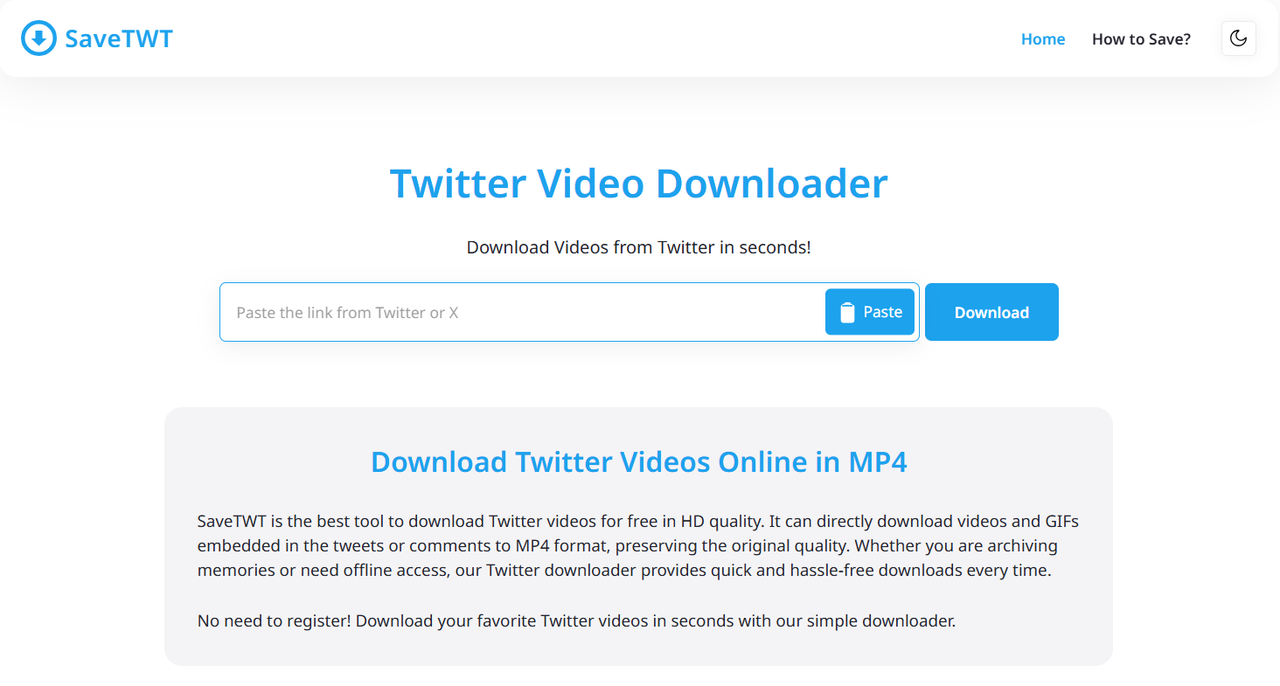
スピード: 高帯域幅とCDN(コンテンツ配信ネットワーク)に支えられた専用サーバーを構築。ユーザーレビューによると、ほとんどの動画が5秒以内に処理されます。数百万人の同時アクティブユーザーを速度低下なしで処理できると謳っています。
画質:
アップロード時のオリジナル画質を維持
複数の解像度(SD、HD、Full HD)を選択可能
ソースが対応していれば、最大4Kまでサポート
再圧縮なし。TwitterのCDNから直接ダウンロード
使いやすさ:
Twitterの共有ボタンからツイートのリンクをコピー
savetwt.com の入力欄にリンクを貼り付け
「Download」ボタンをクリック
希望の画質を選択して保存
デバイス互換性: クロスプラットフォーム対応(Windows、Mac、iOS、Android)。拡張機能やアプリのインストール不要で、あらゆるブラウザで動作します。
sssTwitter: sssTwitterは、最も人気のある無料Twitter動画ダウンローダーの一つです。そのシンプルさで知られていますが、一方で広告が多めであるという指摘もあります。
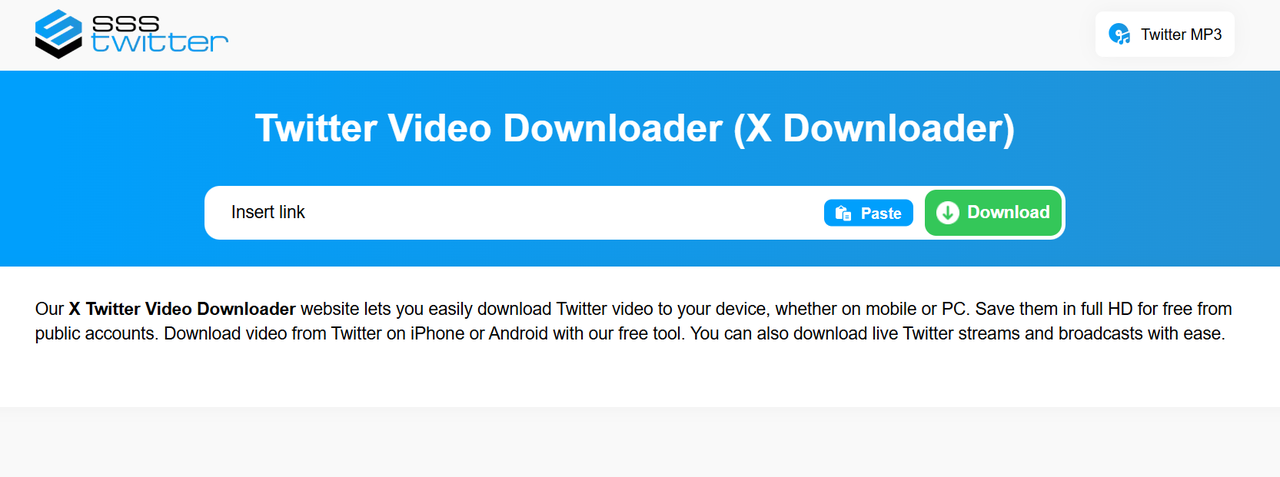
スピード: ダウンロードボタンをクリックしてから、通常2〜4秒で処理が完了。結果ページは素早く読み込まれ、複数の画質オプションが表示されます。
画質:
HD画質(標準的な720p、1080p)をサポート
ソースが対応していればFull HDも利用可能
複数の画質オプションから選択
TwitterのCDNから直接ダウンロードするため、オリジナル画質を維持
使いやすさ:
ツイートのURLをコピー
ssstwitter.com に貼り付けて「Download」をクリック
画質を選んで保存
アクセシビリティ: アカウント作成は不要。すべてのデバイスとブラウザで利用できます。
TWDownloader (TwDown): TWDownloaderは、スピードと信頼性に特化しており、「最高かつ最速のTwitter動画ダウンローダー」を自称しています。
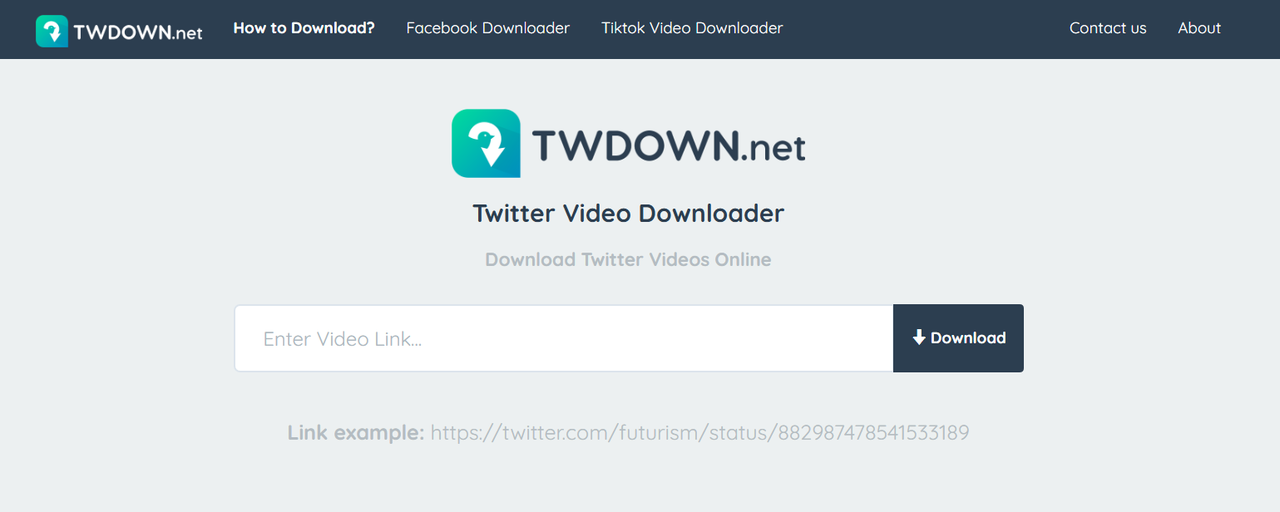
スピード: 最速処理を実現するために「最も強力なサーバー」を搭載していると主張。ユーザーの報告によると、3〜5秒以内にダウンロードが開始されます。2023年に検知問題を修正するアップデートが行われて以降、パフォーマンスが大幅に向上しました。
画質:
HD画質ダウンロードを標準サポート
多彩なフォーマット:MP4(動画)に加え、MP3(音声抽出)にも対応
Twitterにアップロードされた際のオリジナル画質を維持
圧縮処理なし
使いやすさ:
ツイートのリンクをコピー
twdown.net の入力欄に貼り付け
フォーマット(MP4/MP3)と画質を選択してダウンロード
プラットフォーム対応: ソフトウェアのインストールなしで、すべてのデバイスで利用可能。2019年のリニューアルを経て、インターフェースは「よりシンプルで使いやすい」と評価されています。
クイック判定:あなたに最適な動画ダウンローダーは?
SaveTweetVidを選ぶべき人:
4K画質を維持したまま保存したい人
セキュリティを重視している(暗号化接続)人
頻繁にダウンロードするため、広告のないクリーンな体験を求めている人
動画だけでなく、画像やGIFも保存したい人
sssTwitterを選ぶべき人:
たまにしかダウンロードしない人(週に1〜2回程度)
画質は1080pあれば十分な人
信頼できる広告ブロック機能をを導入済みの人
Twitterのライブ配信を保存したい人
TWDownloaderを選ぶべき人:
Twitter動画からMP3音声を抽出したい人
スピードを最優先したい人
シンプルなインターフェースを好む人
4K画質での保存は必要ない人
💡 プロの戦略: バズっているTwitter動画を分析するためにダウンロードしているなら、ダウンローダーとNemoVideoを組み合わせて使うのがおすすめです。NemoVideo でファイルを保存し、NemoVideoのインスピレーション・センターで分析にかければ、エンゲージメントを高めるフック、テンポ、構成などを特定できます。
⚠️ ご注意: すべてのダウンロードツールは公開アカウントの投稿にのみ対応しています。非公開の投稿をダウンロードすることはできません。また、コンテンツを保存する際は、常に著作権とクリエイターの権利を尊重してください。
2026年、おすすめのTwitter動画コンバーターは?
動画編集が終わっても、大きな問題に直面することがあります。ファイルが巨大なMOV形式だったり、プレミアムアカウントを持っていないのにファイルサイズが1GB(制限は512MB)を超えていたりする場合です。そんな時、コンバーター(変換ツール)が解決策となります。
比較表:HandBrake vs CloudConvert vs Clideo
特徴 | |||
ツールタイプ | オープンソースのデスクトップアプリ | ブラウザベースのウェブサービス | クラウド型ビデオツールキット |
最適な用途 | プロ仕様の高度な圧縮 | インストール不要の素早い変換 | シンプルなサイズ変更とトリミング |
価格 | 100% 無料 | 無料(1日25回まで) | 無料(ウォーターマークあり) |
バッチ処理 | 非常に優れている(キューシステム採用) | 対応(サブスクが必要) | 制限あり |
Twitter最適化 | 手動プリセットが必要 | 自由度が高い | プリセットで非常に簡単 |
HandBrake:技術重視の実力派
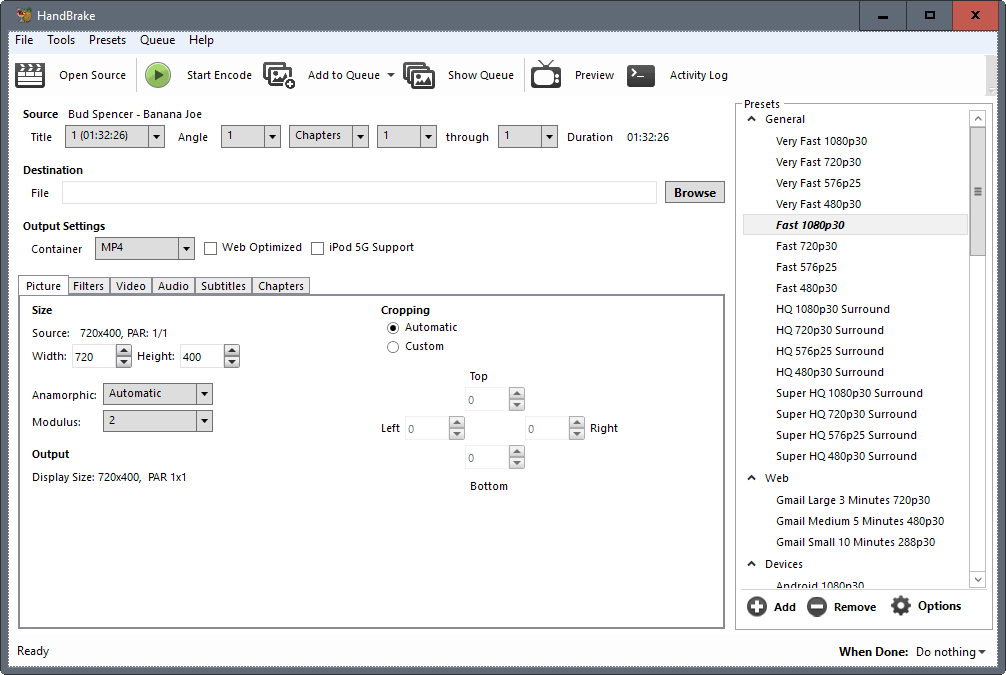
HandBrakeは、2026年現在もプロ仕様の変換における「ゴールドスタンダード(黄金基準)」であり続けています。自分のコンピューター上でローカルに動作するため、インターネットのアップロード速度を気にする必要がありません。
プロの強み: H.264やH.265のコーデック設定を細部まで制御できます。Twitter用には、「固定品質(RF)」を設定することで、動画の鮮明さを保ったままファイルサイズを劇的に軽量化できます。
学習コスト: 初心者には少し難しく感じるかもしれません。X(Twitter)で素早く再生が始まるようにするには、「Web Optimized」のチェックボックスを手動で選択し、メタデータをファイルの先頭に配置する必要があります。
CloudConvert:万能型
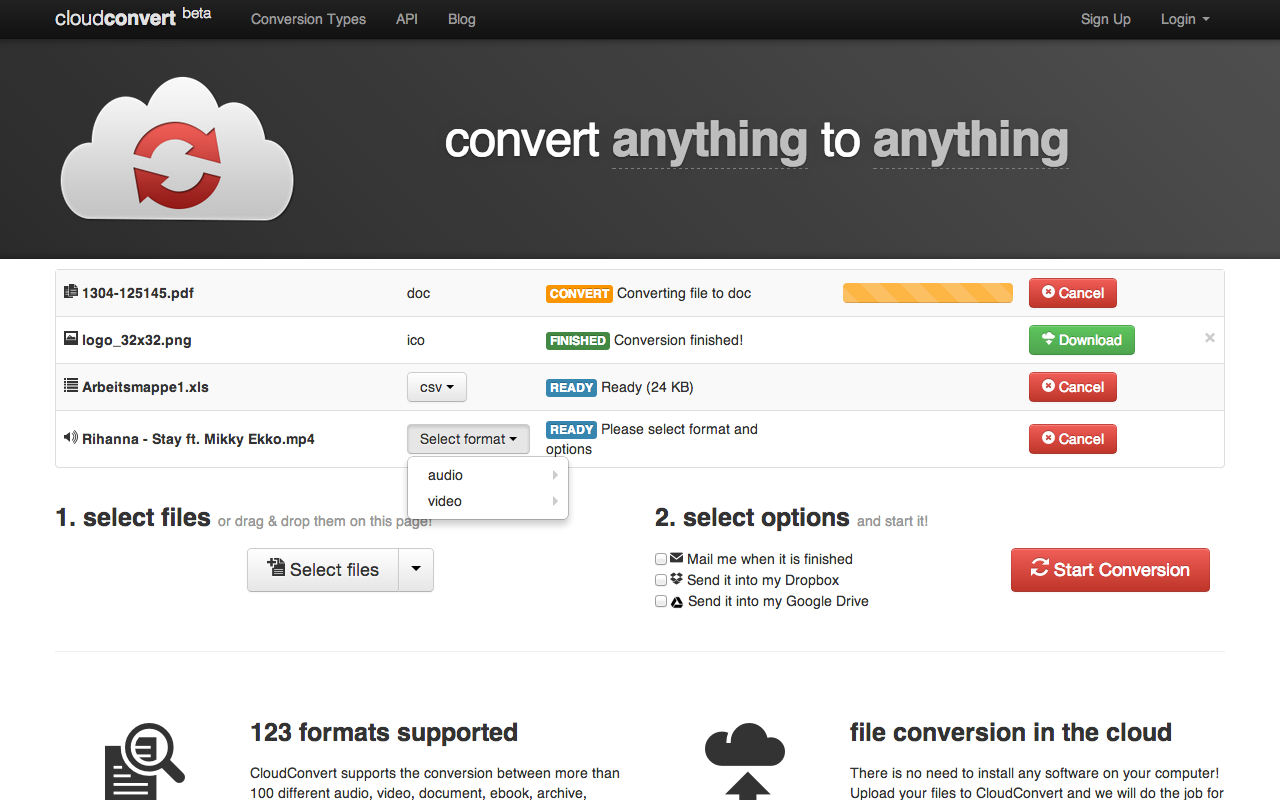
画面録画したMKVファイルを、今すぐTwitter用のMP4に変換したい場合、CloudConvertが心強い味方になります。
インストール不要: すべての処理がサーバー上で行われます。GoogleドライブやDropboxから直接ファイルを読み込むことも可能です。
プライバシーとのトレードオフ: セキュリティは確保されていますが、コンテンツをクラウドにアップロードする必要があります。機密性の高いブランド動画などの場合は、HandBrakeのようなローカルツールを好む人もいます。
Clideo:クイックな解決策
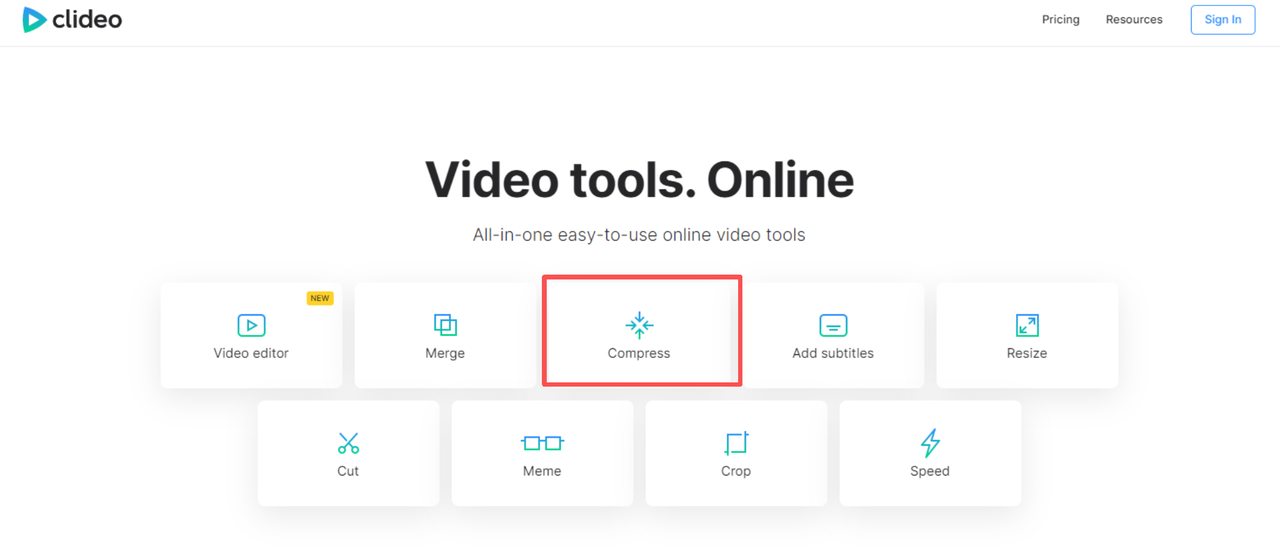
Clideoは「技術的なコンバーター」というよりも、「1クリックの最適化ツール」に近い存在です。
Twitterプリセット: 「Twitter解像度」専用のボタンがあり、アスペクト比や圧縮設定を自動で処理してくれます。
注意点: 2026年現在、無料版ではウォーターマーク(ロゴ)が入ります。個人の手軽な投稿には最適ですが、プロのマーケターは通常、有料版かNemoVideoのような専用エディターを選択します。
💡プロのアドバイス: もし変換作業が技術的に難しすぎると感じるなら、NemoVideoが書き出し段階でこのステップを自動的に処理してくれることを思い出してください。ターゲットとなるプラットフォームを検知し、Twitterネイティブな仕様でエンコードを行うため、別途コンバーターを用意する必要はありません。
どのTwitter動画ツールを使うべきか?
最適な「Twitter動画スタック」は、日々の投稿量や技術的な習熟度によって異なります。2026年における役割別の最終的な推奨構成は以下の通りです。
コンテンツクリエイター向け
週に3〜5本の動画を投稿し、バズるトレンドを追いかけているなら、「スピード」こそが唯一の競争優位性です。
メインツール:NemoVideo
理由: 2分のクリップに4時間も費やす余裕はありません。NemoVideoの対話型AIとインスピレーション・センターが、バズるフックの特定や無音の自動カットといった面倒な作業を代行してくれるため、次のアイデア出しに集中できます。さらに、動画がTwitterのファイルサイズ制限に収まるよう自動調整してくれるので、「アップロード失敗」のエラーに悩まされることもありません。
サブツール: 参考動画を「インスピレーション用フォルダ」に素早く保存できるよう、SaveTweetVidをブックマークしておきましょう。
SNSマネージャー向け
プラン(プレミアムか否か)の異なる複数のブランドアカウントを運営し、ブランドとしての一貫性を完璧に保つ必要がある場合。
理由: 静止画グラフィックやブランド要素の強い動画イントロにはCanvaを使用します。しかし、実際の動画作成では、大量のバリエーション展開が可能なNemoVideoに切り替えましょう。1クリックで、スマホユーザー向けの9:16バージョンとPC広告向けの16:9バージョンを、ブランドのトーン&マナーを維持したまま同時に生成できます。
サブツール: 大規模なキャンペーンの公開前に、プロ仕様の巨大な書き出しファイルをTwitter準拠のファイルへ「圧縮」するために、デスクトップ版のHandBrakeは不可欠です。
一般ユーザー向け
月に1、2回程度、画面録画や日常のちょっとしたアップデートを投稿する場合。
メインツール:CapCut
理由: すでにTikTok用にスマホに入っているなら、そのまま使いましょう。無料で、楽しいテンプレートが豊富にあり、基本的なトリミングにも適しています。ただし、書き出し設定には注意してください。すべてのTwitterプランでスムーズに再生されるよう、1080p / 30fpsを目指しましょう。
サブツール: 特殊なファイル形式を引いてしまい、新しいエディターの使い方を覚えるまでもなくブラウザ上でサッと解決したい時は、CloudConvertが最適です。
よくある質問
1つのツールで編集、ダウンロード、変換のすべてを完結できますか?
はい。NemoVideoやVeed.ioのような「統合ワークフローツール」は、現在ではコンプリートなワークスペースとして機能します。URL経由でコンテンツをインポート(ダウンローダー機能)し、対話型AIを使って編集を行い、「Twitter最適化」プリセットで書き出す(コンバーター機能)といった一連の作業が可能です。
最も出力画質が良いTwitter動画ツールはどれですか?
2026年現在、最も「視覚的なクオリティ」が高いのは、AI強化エンコードを採用しているツールです。Adobe Premiere Proのような従来のエディターは技術的な忠実度において優れていますが、Twitterのタイムライン上ではNemoVideoの方が綺麗に見えることがよくあります。これは、書き出し時にビットレート(8-12 Mbps)やH.264プロファイルをX専用に最適化することで、アップロード時にTwitterの強力なアルゴリズムによって動画が「潰される」のを防いでいるからです。
デスクトップアプリは必要ですか? オンラインツールで十分でしょうか?
クリエイターの95%にとっては、オンラインツールで十分すぎると言えます。NemoVideoのようなウェブベースのツールは、重いレンダリング処理をすべて自社サーバー側で行うため、ハイスペックなPCがなくてもプロ仕様の1080pコンテンツを制作できます。デスクトップアプリが必要になるのは、10GBを超えるような巨大な4K生データを扱う場合や、インターネット接続が極めて不安定な場合に限られます。
プレミアムプランなのに、なぜAndroidでは10分に制限されているのですか?
これは2026年時点におけるプラットフォーム側の特定の制限によるものです。ウェブ版およびiOSユーザーは最大4時間(16GB)までのアップロードが可能ですが、Androidユーザーはアプリ内からの投稿だと10分までに制限されることが多いため、長い動画を投稿する際はブラウザ版を利用しましょう。
結論
「アップロード失敗」のエラーにうんざりしていて、Twitterアカウントの制限(再生時間やファイルサイズ)を自動的に判別してくれるツールを求めているなら、NemoVideoが最善の選択肢です。2026年の最新仕様に合わせてすべての書き出しを最適化するため、投稿できないファイルの作成に時間を無駄にすることはもうありません。
AIがあなたのX戦略をどのように変えるか、その目で確かめてみませんか?
🎬 今すぐNemoVideoの無料トライアルを開始して、10分以内にTwitterに最適化された最初の動画を公開しましょう。クレジットカードの登録は不要。必要なのは、あなたのクリエイティビティだけです。
AIと対話して、最初のバズる動画を今日、公開しましょう。✨